(aktualisiert am ) · Mehdi Aroui · Managed IT · Lesedauer von ca. 11 Min.
Lenovo BIOS Simulator Center: UEFI-Einstellungen planen
Mit dem Lenovo BIOS Simulator Center klicken Techniker das Setup-Menü eines ThinkPad, ThinkCentre oder ThinkStation durch, bevor das echte Gerät auf dem Tisch liegt. Nützlich für Rollout-Planung, Remote-Support per Fernwartung, die Einarbeitung neuer Kollegen und den Wechsel auf die Secure-Boot-Zertifikate von 2023.
Das Problem mit dem BIOS, das niemand auf dem Tisch hat
Wer Geräte ausrollt oder per Fernzugriff betreut, kennt die Situation. Eine BIOS-Einstellung muss geändert werden, das Gerät steht beim Kunden, und der Mitarbeiter dort liest die Menüs vor wie ein Funkspruch. Welcher Reiter, welcher Unterpunkt, heißt die Option jetzt Security Chip oder TPM Device. Bei jedem Modell sitzt es ein bisschen anders. Ob Arztpraxis, Kanzlei oder Handwerksbetrieb, jede dieser Runden kostet Zeit am Telefon und blockiert einen Arbeitsplatz.
Lenovo schließt diese Lücke mit dem Lenovo BIOS Simulator Center. Es bildet das Setup-Menü echter Lenovo-Geschäftsgeräte als klickbare Simulation im Browser ab. Quelle: download.lenovo.com/bsco (offizielles Lenovo-Angebot, Abruf am 24. September 2026).
Was das Lenovo BIOS Simulator Center ist
Das Simulator Center stellt die UEFI-Firmware-Oberfläche der kommerziellen Lenovo-Produktlinien nach, also ThinkPad, ThinkCentre, ThinkStation und ThinkBook. Sie wählen ein Modell, und die Seite rendert eine bedienbare Nachbildung des zugehörigen Setup-Menüs mit den üblichen Reitern wie Main, Config, Security, Startup und Restart.
Zur Einordnung gehört, dass es sich um eine Simulation handelt. Es besteht keine Verbindung zu echter Hardware, es wird nichts geflasht und nichts gespeichert. Die Oberfläche zeigt, wo eine Option liegt und welche Werte sie kennt, nicht den Zustand eines konkreten Geräts. Welche Modelle und BIOS-Stände abgebildet sind, hängt davon ab, was Lenovo im Center hinterlegt hat (der Bestand ändert sich über die Zeit).
Wofür Techniker es konkret nutzen
Seinen Wert entfaltet das Werkzeug in der Vorbereitung, vor allem an vier Stellen.
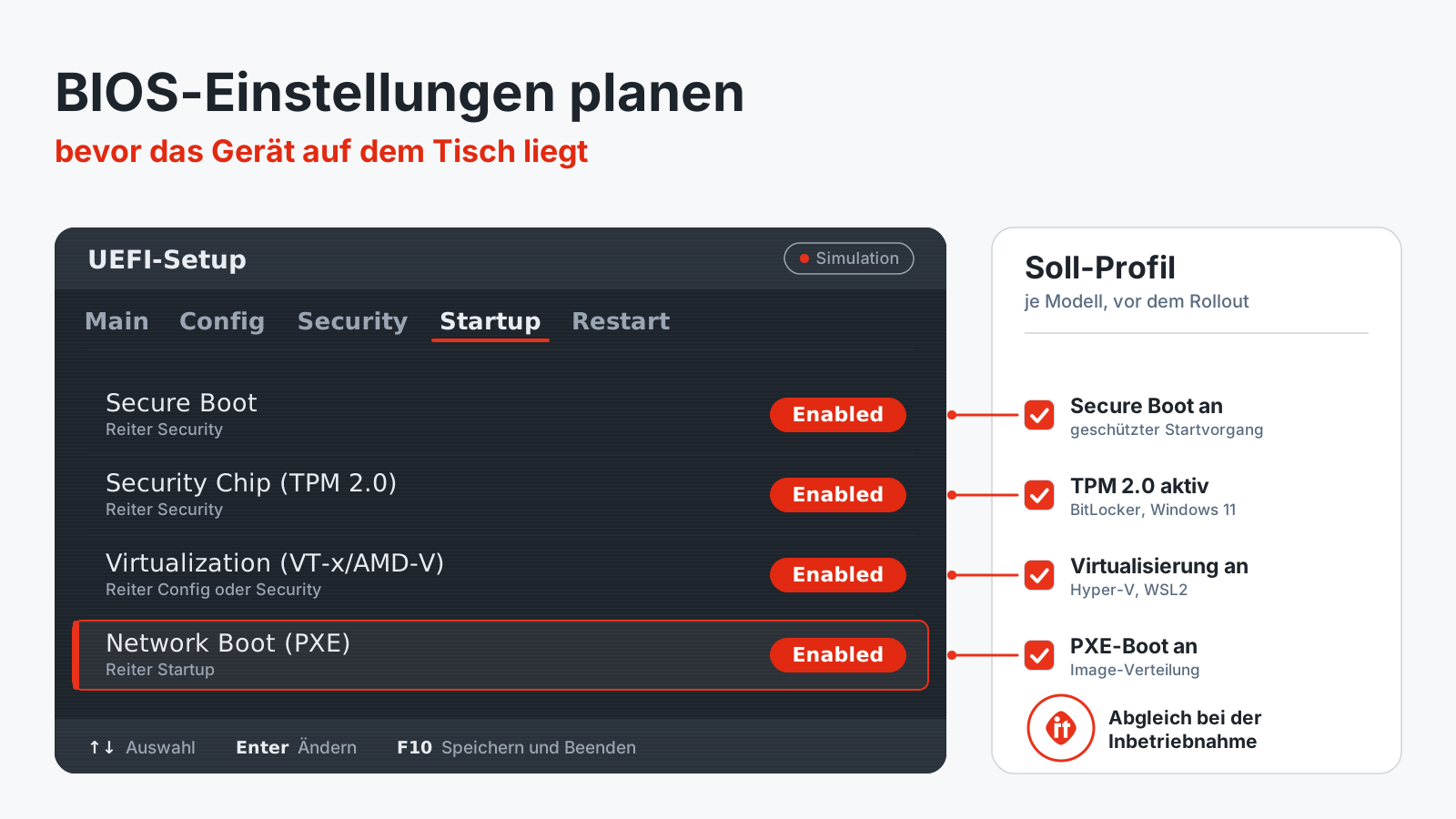
Vor einem Rollout legen Sie je Modell fest, welche Werte gesetzt werden, also Secure Boot, TPM, Boot-Reihenfolge und Netzwerk-Boot für die Image-Verteilung. Die genauen Menüpfade dokumentieren Sie aus der Simulation, bevor das erste Gerät ankommt. Bei zwölf baugleichen ThinkPads für eine Kanzlei entsteht die Checkliste damit einmal und wird nicht zwölfmal neu gesucht.
Im Remote-Support haben Sie denselben Bildschirm vor sich wie der Anwender vor Ort. Sie sagen präzise, welcher Reiter und welche Zeile gemeint ist, statt Menünamen am Telefon zu buchstabieren. Wie das in einer Fernwartung konkret abläuft, beschreibt der Abschnitt zur Fernwartung weiter unten.
Auszubildende und neue Kollegen klicken sich risikofrei durch die Menüs. Im echten BIOS kostet ein falsch gesetztes Häkchen bei Secure Boot oder im Boot-Modus schnell eine Stunde Fehlersuche.
Bei einem Wechsel von Legacy-BIOS auf UEFI oder beim Aktivieren der Virtualisierung halten Sie die Soll-Werte als Screenshots fest, lange bevor Sie unter Zeitdruck am Gerät stehen.
Die Einstellungen, die in der Praxis zählen
Vier Bereiche tauchen bei fast jedem Auftrag auf. Es lohnt sich, ihre Lage je Modell zu kennen.
| Einstellung | Wo meist zu finden | Warum sie zählt |
|---|---|---|
| Secure Boot | Security oder Startup | Windows 11 verlangt UEFI mit Secure-Boot-Fähigkeit, eingeschaltet startet das Gerät nur signierte Bootloader |
| TPM bzw. Security Chip | Security | Windows 11 verlangt TPM 2.0, BitLocker legt dort seine Schlüssel ab |
| Boot-Reihenfolge und PXE | Startup | steuert Image-Verteilung und Boot von USB |
| Virtualisierung (VT-x, AMD-V) | Config oder Security | nötig für Hyper-V, WSL2 und virtuelle Maschinen |
Die Mindestanforderungen an Firmware und TPM nennt Microsoft in den Systemanforderungen für Windows 11 (Abruf am 24. September 2026). Wer diese vier Punkte vor dem Rollout sauber definiert, spart sich die Nacharbeit am Einzelgerät.
Secure Boot 2026: die Zertifikate von 2011 laufen ab
Seit Windows 8 tragen Windows-Geräte dieselben Microsoft-Zertifikate aus dem Jahr 2011 in ihrer Firmware. Das Microsoft Corporation KEK CA 2011 und das Microsoft UEFI CA 2011 sind im Juni 2026 abgelaufen. Am 19. Oktober 2026 folgt die Microsoft Windows Production PCA 2011, mit der der Windows-Bootmanager signiert ist. Geräte ohne die neuen Zertifikate von 2023 starten weiter und erhalten weiterhin die regulären Windows-Updates. Neue Schutzmaßnahmen für den frühen Startvorgang erreichen sie nach Angaben von Microsoft nicht mehr. Quelle: Microsoft Support zum Ablauf der Secure-Boot-Zertifikate (Abruf am 24. September 2026).
Lenovo beschreibt in seinem Leitfaden zum Zertifikatswechsel, dass Geräte, die ab dem 1. Januar 2024 gebaut wurden, beide Zertifikatsgenerationen ab Werk tragen. Für die unterstützten Geschäftsgeräte liefert Lenovo ein BIOS-Update, das die Zertifikate von 2023 in die Standardschlüssel der Firmware aufnimmt. Je nach Gerät ist danach ein Handgriff im BIOS-Setup nötig, etwa Reset to Factory Defaults oder Restore Factory Keys im Secure-Boot-Menü (die Modellliste schreibt Lenovo fort).
Hier zahlt sich der Simulator ein zweites Mal aus. Wo das Secure-Boot-Untermenü eines Modells liegt und wie der Befehl dort heißt, sehen Sie vorab in der Simulation, sofern Lenovo das Modell abbildet. Am echten Gerät gehört der BitLocker-Wiederherstellungsschlüssel vorher griffbereit, denn ein Eingriff in die Secure-Boot-Schlüssel kann beim nächsten Start die Wiederherstellung auslösen. Wie die Schlüssel zentral und abrufbar hinterlegt werden, zeigt die Seite zur BitLocker-Festplattenverschlüsselung.
So gehen Sie vor
- Modell im Simulator Center auswählen, das dem Kundengerät entspricht.
- Die relevanten Reiter durchklicken und die Soll-Werte notieren.
- Menüpfade als Screenshot in die Geräte- oder Rollout-Dokumentation übernehmen.
- Am echten Gerät beim Lenovo-Logo wiederholt F1 drücken, die Werte abgleichen und mit F10 speichern.
Die Tasten F1 für das Setup und F10 zum Speichern nennt Lenovo für ThinkPad, ThinkCentre und ThinkStation in seiner Anleitung zu Secure Boot auf Think-Geräten. Die Bezeichnungen der Optionen wandern allerdings zwischen BIOS-Versionen. Prüfen Sie am Zielgerät kurz gegen, ob die Option noch unter demselben Reiter sitzt. Die Simulation gibt die Richtung vor, das letzte Wort hat die installierte Firmware.
Per Fernwartung sicher durch das BIOS lotsen
Das BIOS ist der Bereich, in den eine Fernwartung nicht hineinreicht. Werkzeuge wie PC-Visit laufen unter Windows, mit dem Neustart ins Setup endet die Sitzung, und der Anwender sitzt allein vor einem Menü, das er selten sieht. Mit dem Simulator navigieren wir trotzdem souverän durch die BIOS-Menüs, gemeinsam mit dem Kunden am Telefon. Unser Ablauf hat drei Phasen.
- In der laufenden Fernwartung lesen wir Modell, BIOS-Version und den Ist-Zustand aus, also BIOS-Modus, Secure-Boot-Status und TPM-Version aus der Systeminformation. Das passende Modell öffnen wir parallel im Simulator.
- Der Anwender startet neu und drückt beim Lenovo-Logo F1. Ab hier sehen wir im Simulator dasselbe Menü wie er und geben kurze, eindeutige Ansagen, etwa Reiter Security, Zeile Secure Boot, Enter, Enabled wählen, mit F10 speichern. Rückfragen nach dem richtigen Reiter entfallen, weil beide Seiten auf dieselbe Oberfläche schauen.
- Nach dem Neustart verbinden wir uns über eine neue Sitzung und prüfen in Windows, ob die Werte greifen, etwa mit dem PowerShell-Befehl
Confirm-SecureBootUEFIoder in der TPM-Verwaltung.
Verlangt BitLocker nach dem Eingriff den Wiederherstellungsschlüssel, geben wir ihn bei betreuten Geräten nach Identitätsprüfung aus Entra ID frei. Der Anwender muss dafür keinen Zettel suchen. In vielen Fällen erspart dieser Ablauf die Anfahrt, und die Änderung ist in einem einzigen Telefonat erledigt.
Grenzen des Werkzeugs
- Keine echte Hardware, also keine Übernahme von Einstellungen und kein Firmware-Update.
- Nicht jedes Modell und nicht jeder BIOS-Stand ist abgebildet.
- Für viele gleiche Geräte ersetzt es kein zentrales Konfigurationswerkzeug.
Für die Serienkonfiguration bietet Lenovo das kostenlose Think BIOS Config Tool. Es liest und setzt BIOS-Einstellungen direkt am Gerät oder aus der Ferne und speichert eine Konfiguration als INI-Datei, die sich auf weitere Geräte übertragen lässt. Für Skripte und den Deployment-Stack stellt Lenovo zusätzlich eine WMI-Schnittstelle bereit. Die Planung im Simulator liefert die Soll-Werte, das Config Tool verteilt sie.
Und bei Dell, HP und Fujitsu?
In gemischten Flotten stellt sich die Frage, ob andere Hersteller ein vergleichbares Werkzeug anbieten. Wir haben am 24. September 2026 ausschließlich die Websites der Hersteller durchsucht und Nachbauten von Drittanbietern bewusst ausgeklammert.
| Hersteller | Offizieller BIOS-Simulator | Was es für aktuelle Geräte gibt |
|---|---|---|
| Lenovo | ja, klickbar im Browser | Simulator Center plus Think BIOS Config Tool |
| HP | ja, als interaktives PDF je Modell, gefunden bis zur achten Generation | Handbuch HP PC Commercial BIOS (UEFI) Setup |
| Dell | nein, für Latitude, OptiPlex und Precision nicht vorhanden | Erklärvideo zur Oberfläche BIOS 4.0, Dell Client Configuration Utility |
| Fujitsu | nicht gefunden | Handbücher und DeskView Instant BIOS Management |
HP stellt für viele EliteBook-, ProBook-, EliteDesk-, ProDesk- und ZBook-Modelle einen Interactive BIOS Simulator als PDF auf dem eigenen Handbuch-Server bereit, zum Beispiel für das ProBook 450 der sechsten Generation. Sie klicken sich durch die Reiter, beim Überfahren einer Option erscheint der Hilfetext. Werte lassen sich dort nicht umschalten. Der jüngste Fund betrifft das EliteBook 835 der achten Generation. Für neuere Geräte beschreibt HP alle Einstellungen im Handbuch HP PC Commercial BIOS (UEFI) Setup mit Stand Juli 2026, klickbar ist das nicht.
Dell bietet für Latitude, OptiPlex und Precision keinen BIOS-Simulator an. In der Dell-Community wünschte sich ein Nutzer 2023 ausdrücklich einen Simulator wie bei Lenovo und HP, eine Antwort von Dell steht dort nicht. Angekündigt war lediglich ein Simulator für die Thin Clients Wyse 3040 und 5070, dessen Links laut einem Community-Beitrag vom Mai 2025 nicht mehr erreichbar sind. Zur neuen Oberfläche BIOS 4.0 hat Dell im Juli 2026 ein Erklärvideo veröffentlicht.
Auf den Supportseiten von Fujitsu haben wir keinen Simulator gefunden. Dort gibt es Handbücher und das Werkzeug DeskView Instant BIOS Management, das Einstellungen setzt und verteilt.
Online kursieren zudem Seiten, die ein BIOS-Setup nachbilden, ohne zu einem echten Gerät zu gehören. Für die Planung taugen sie nicht, weil Menüs und Optionen frei erfunden sind.
Von den vier Herstellern bietet damit nur Lenovo eine klickbare Simulation für aktuelle Business-Geräte im Browser. Für ältere HP-Modelle lässt sich der PDF-Simulator genauso in der Fernwartung nutzen. Bei neueren HP-, Dell- und Fujitsu-Geräten treten Handbuch und dokumentierte Soll-Werte je Modell an die Stelle der Simulation.
Wie Netzleiter das einsetzt
Seit 2010 betreut Netzleiter als IT-Systemhaus in Hamburg rund 1.000 Arbeitsplätze und Server in kleinen und mittleren Unternehmen, von der Arztpraxis über die Kanzlei bis zum Handwerksbetrieb. In dieser Arbeit begegnet uns das BIOS an wiederkehrenden Stellen. Bei der Umstellung von Windows 10 auf Windows 11 scheitert die Kompatibilitätsprüfung häufig an einem abgeschalteten TPM oder am Legacy-Boot, obwohl die Hardware beides beherrscht. Nach dem Tausch einer Systemplatine im Service steht die Firmware wieder auf Werkseinstellungen, und Virtualisierung oder Boot-Reihenfolge müssen neu gesetzt werden. In gemischten Flotten heißt dieselbe Option je Gerätegeneration anders. In allen drei Fällen spart eine dokumentierte Soll-Liste je Modell die Sucherei.
Deshalb gehört die BIOS- und UEFI-Planung zum festen Teil jeder Geräteübergabe im Managed IT-Support. Wir definieren die Soll-Werte je Modell vorab, dokumentieren sie und gleichen sie bei der Inbetriebnahme ab. Das hält den Vor-Ort-Termin kurz und die Geräte über die Flotte hinweg einheitlich. Den laufenden Zustand der Geräte behält Netzleiter danach über das Remote System Management im Blick. Für unsere betreuten Kunden in Hamburg und der Metropolregion heißt das weniger Überraschungen beim Rollout und ein verlässlicher Stand für BitLocker, Secure Boot und Virtualisierung, abgesichert über die Cybersecurity und Datensicherung.
Der Wechsel auf die Secure-Boot-Zertifikate von 2023 folgt demselben Muster. Gerätebestand und BIOS-Stände prüfen, BIOS-Updates verteilen, Wiederherstellungsschlüssel sichern und je Modell abgleichen. Für Arztpraxen, Kanzleien und Handwerksbetriebe mit gemischten Gerätegenerationen lohnt sich dieser Schritt vor dem 19. Oktober 2026. Welche Betreuung dazu passt, zeigen die Managed-IT-Pakete.
Wer seinen Geräte-Lebenszyklus von der Beschaffung bis zur sicheren Außerbetriebnahme in einer Hand bündeln möchte, findet den Überblick in den Leistungen von Netzleiter.
Häufige Fragen
Ist das Lenovo BIOS Simulator Center kostenlos?
Es ist ein frei zugängliches Online-Angebot von Lenovo. Eine Anmeldung am Gerät oder eine Lizenz ist für die Simulation nicht nötig (Konditionen kann Lenovo ändern).
Kann ich damit das BIOS eines echten Geräts ändern?
Nein. Das Center ist eine reine Simulation der Menüs. Es verändert keine Hardware und speichert keine Werte auf einem Gerät. Für die echte unbeaufsichtigte Konfiguration nutzen Sie das Think BIOS Config Tool oder die WMI-Schnittstelle von Lenovo.
Welche Geräte sind abgebildet?
Die kommerziellen Lenovo-Linien wie ThinkPad, ThinkCentre, ThinkStation und ThinkBook. Der genaue Modell- und BIOS-Bestand hängt davon ab, was Lenovo im Center pflegt.
Wie komme ich bei einem ThinkPad ins BIOS?
Beim Einschalten auf dem Lenovo- oder ThinkPad-Logo wiederholt F1 drücken, bis das Setup erscheint. Mit F10 speichern Sie die Änderungen und starten neu. So beschreibt es Lenovo für ThinkPad, ThinkCentre und ThinkStation.
Gibt es BIOS-Simulatoren auch von Dell, HP oder Fujitsu?
HP bietet interaktive PDF-Simulatoren für ältere Business-Modelle bis zur achten Generation an. Dell und Fujitsu haben für ihre Business-Geräte keinen Simulator veröffentlicht (Stand 24. September 2026). Für aktuelle Geräte dieser Hersteller bleiben Handbuch und dokumentierte Soll-Werte je Modell.
Lässt sich das BIOS per Fernwartung einstellen?
Nicht direkt, denn eine Fernwartungssitzung unter Windows endet mit dem Neustart ins Setup. Wir führen den Anwender deshalb am Telefon durch die Menüs, mit dem passenden Modell im Simulator vor Augen, und prüfen das Ergebnis danach in einer neuen Sitzung.
Muss ich wegen der Secure-Boot-Zertifikate 2026 etwas tun?
Ja, sobald Geräte vor 2024 gebaut wurden und die Zertifikate von 2023 noch nicht tragen. Sie starten weiter, erhalten aber keine neuen Schutzmaßnahmen für den Startvorgang mehr. Lenovo liefert für unterstützte Geschäftsgeräte BIOS-Updates mit den neuen Zertifikaten, Microsoft verteilt die Aktualisierung zusätzlich über Windows Update. Welcher Weg zu Ihrem Gerätebestand passt, klären wir gern im Gespräch.
Wofür ist das im Alltag am nützlichsten?
Für die Rollout-Planung, den Remote-Support und die Einarbeitung. Sie kennen die Menüpfade, bevor das Gerät auf dem Tisch liegt, und lotsen niemanden mehr blind durch das BIOS.
Beratung: Vertrieb 040 20 94 97 67, vertrieb@netzleiter.com. Support: 040 25 499 500, support@netzleiter.com.