· Mehdi Aroui · Produktivität · Lesedauer von ca. 3 Min.
10 Excel-Tipps für den Büroalltag: Von Pivot bis SVERWEIS
Zehn konkrete Excel-Techniken für Anwender, die mehr aus ihren Tabellen herausholen wollen. Von fixierten Kopfzeilen über Pivot-Tabellen bis zur SVERWEIS-Funktion.
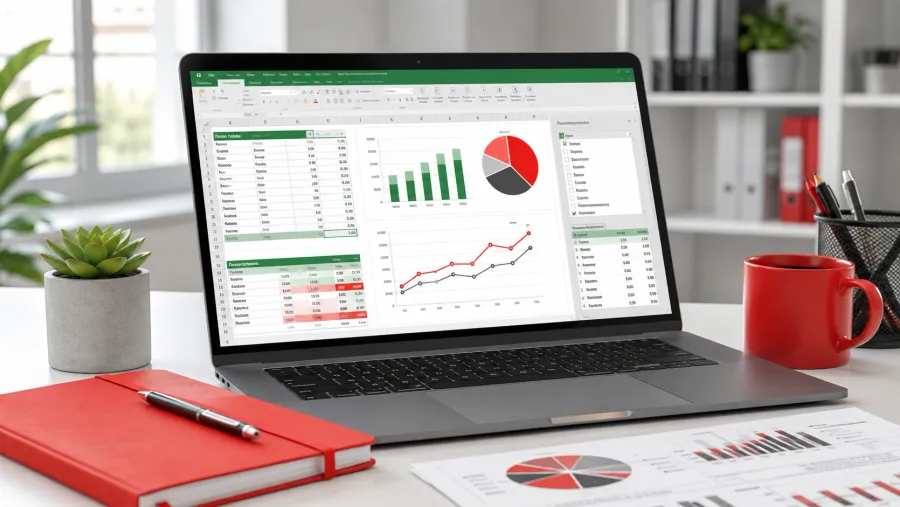
Excel ist deutlich mächtiger als die meisten Nutzer täglich ausschöpfen. Diese zehn Techniken sind ohne tiefes Vorwissen umsetzbar und sparen im Alltag messbar Zeit. (Stand 2026: Alle beschriebenen Funktionen sind in Excel für Microsoft 365 unverändert verfügbar.)
1. Mehrere Zeilen auf einmal einfügen
Statt Zeile für Zeile einzeln einzufügen: Mehrere Zeilennummern markieren (Klick und Ziehen), dann Rechtsklick und “Zellen einfügen”. Excel fügt genau so viele neue Zeilen ein, wie markiert waren.
2. Kopfzeile beim Scrollen sichtbar halten
Für lange Tabellen: Menü “Ansicht”, dann “Fenster fixieren” und “Oberste Zeile fixieren”. Die Kopfzeile bleibt sichtbar, egal wie weit nach unten gescrollt wird.
3. Pivot-Tabellen für schnelle Auswertungen
Pivot-Tabellen verdichten große Datensätze ohne Formeln. Tabelle komplett markieren (Strg+A), dann “Einfügen / PivotTable”. Im Aufgabenbereich rechts Felder per Klick auswählen, Excel summiert und gruppiert automatisch.
4. Dateiformat für kleinere Dateien
Ältere .XLS-Dateien im modernen .XLSX-Format speichern, das reduziert die Dateigröße. Das binäre Format .XLSB spart nochmals Platz (bis zu 50 Prozent kleinere Dateien), ist aber für den täglichen Austausch weniger geeignet.
5. AutoSumme
Cursor unter eine Zahlenreihe setzen, dann Summensymbol (∑) in der Symbolleiste klicken und Enter drücken. Die Summe aktualisiert sich automatisch, wenn Werte sich ändern. Für eigene Bereiche: =SUMME(A1:A10) direkt eintippen.
6. Das richtige Diagramm wählen
- Liniendiagramm: Werte über Zeit (Umsatz per Monat, Temperaturverlauf)
- Balkendiagramm: Vergleich von Werten (Umsatz nach Region)
- Kreisdiagramm: Anteile an einem Ganzen (Kostenverteilung nach Kategorie)
7. Diagramme übersichtlicher gestalten
Drei schnelle Verbesserungen: Gitternetzlinien per Doppelklick entfernen, Werte sortieren (Rechtsklick auf Daten, “Sortieren”) und die Y-Achse sinnvoll skalieren (Y-Achse anklicken, “Achsenoptionen”, Schrittweite anpassen).
8. Tabelle transponieren
Zeilen und Spalten vertauschen ohne manuelle Umarbeit: Tabelle kopieren (Strg+C), freie Zelle anklicken, Rechtsklick, “Einfügen” und dann “Transponieren”. Zeilen werden zu Spalten und umgekehrt.
9. SVERWEIS: Werte in großen Listen nachschlagen
SVERWEIS sucht in einer definierten Tabelle nach einem Wert und gibt eine zugehörige Information zurück.
Syntax: =SVERWEIS(Suchkriterium; Tabellenbereich; Spaltennummer; 0)
Beispiel: =SVERWEIS(A2; Kundenliste!A:F; 3; 0) sucht den Wert aus A2 in der Kundenliste und gibt den Inhalt der dritten Spalte zurück. Das 0 am Ende steht für genaue Übereinstimmung.
10. SVERWEIS mit WENN kombinieren
SVERWEIS lässt sich mit WENN-Bedingungen kombinieren:
=WENN(SVERWEIS(A2; Bewertung!A:B; 2; 0)>=4; "Handlungsbedarf"; "OK")
Diese Formel liest den Wert per SVERWEIS und gibt abhängig vom Ergebnis einen Text aus. Nützlich für automatische Ampeln, Risikomarkierungen oder Status-Auswertungen in Berichten.
Häufige Fragen
Welche Excel-Version braucht man für diese Tipps?
Alle zehn Techniken funktionieren mit Excel für Microsoft 365 unverändert, Stand 2026 sind sie ohne Einschränkung nutzbar.
Was bringt eine Pivot-Tabelle gegenüber manuellen Formeln?
Eine Pivot-Tabelle verdichtet große Datensätze ohne eigene Formeln. Tabelle markieren, PivotTable einfügen, Felder im Aufgabenbereich per Klick auswählen, Excel summiert und gruppiert automatisch.
Wozu dient das 0 am Ende der SVERWEIS-Formel?
Das 0 steht für genaue Übereinstimmung. Ohne diesen Parameter sucht SVERWEIS nach der nächstgelegenen statt der exakten Übereinstimmung, was bei Kundenlisten oder Bewertungen zu falschen Ergebnissen führt.
Weiterlesen
Wer beim CSV-Export aus Excel auf fehlende Anführungszeichen stößt, findet die Lösung im Beitrag Excel CSV-Export mit Anführungszeichen. Wie sich Pivot, SVERWEIS und weitere Techniken im Team verankern lassen, zeigt der Rückblick Office-Schulungen für Fortgeschrittene. Wer den Schritt von Excel-Einzeltechniken zu einer strukturierten Microsoft-365-Einführung im ganzen Betrieb plant, findet den Hintergrund dazu in Microsoft 365 Schulungen: Warum sie sich lohnen.
Netzleiter bietet Microsoft 365 als CSP Partner und unterstützt Unternehmen bei der Einrichtung, Lizenzierung und Schulung in Hamburg und der Metropolregion. Für ein Team-Schulungskonzept oder eine Lizenzberatung erreichen Sie den Vertrieb unter 040 20 94 97 67 oder vertrieb@netzleiter.com.