· Mehdi Aroui · Produktivität · Lesedauer von ca. 3 Min.
Microsoft PowerToys: Funktionen und Installation 2025
PowerToys ist seit Version 0.80 deutlich gewachsen. Dieser Leitfaden zeigt die nützlichsten Werkzeuge für den Windows-Arbeitsalltag und erklärt die Installation per Winget und Microsoft Store.
Was PowerToys leistet
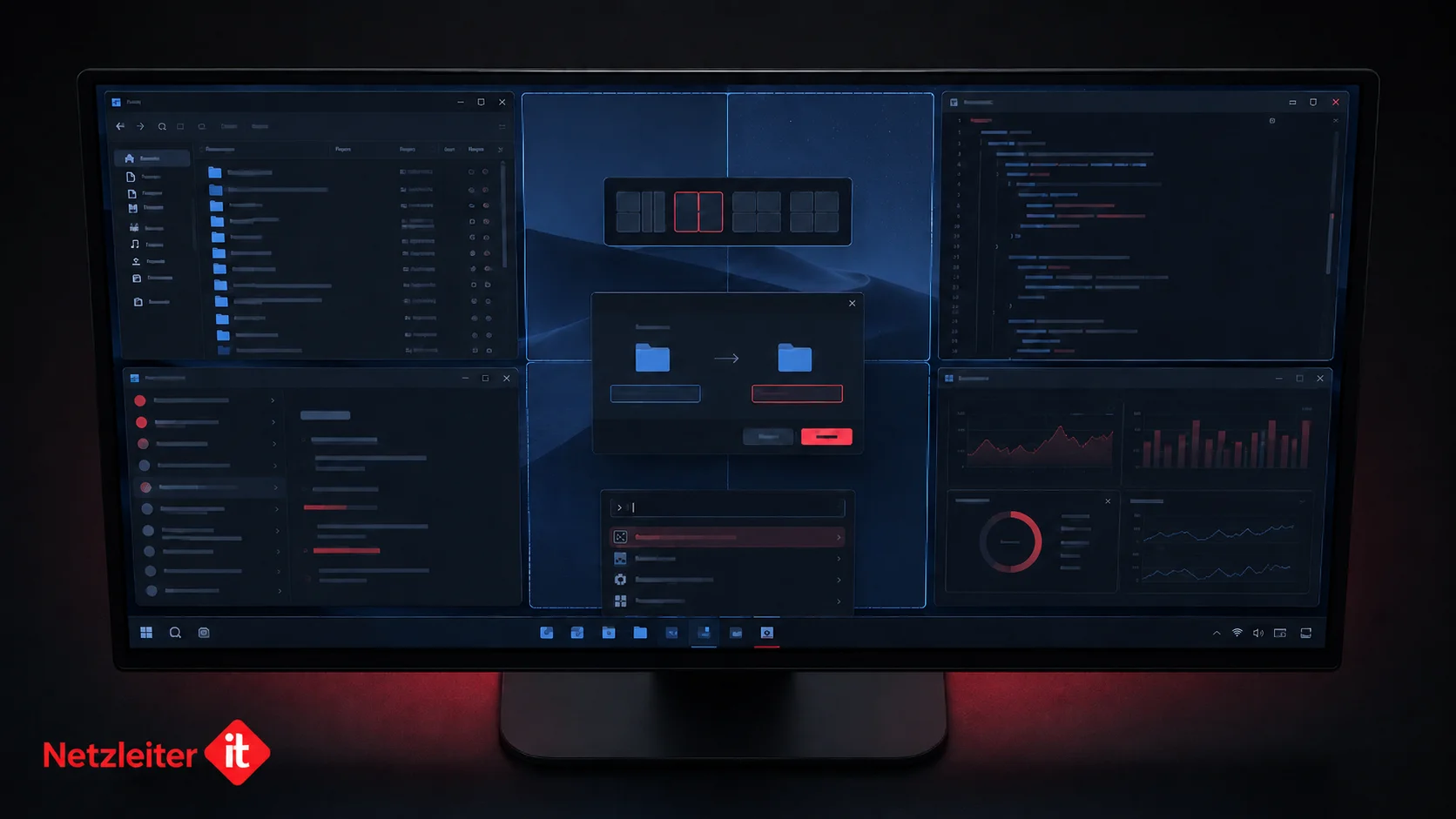
Microsoft PowerToys ist eine Open-Source-Sammlung von Dienstprogrammen für Windows Power-User. Das Projekt läuft unter Microsoft auf GitHub und wird aktiv weiterentwickelt. Aktuelle Versionen (ab 0.80, Stand 2025) bringen deutlich mehr Werkzeuge als die ursprüngliche Veröffentlichung 2019.
Installation
Per Winget (empfohlen)
winget install Microsoft.PowerToys --source wingetAktualisierung auf die neueste Version:
winget upgrade Microsoft.PowerToysPer Microsoft Store
Direkte Installation über den Microsoft Store, Updates laufen automatisch.
Stille Installation für Rollouts
| Parameter | Kurzform | Funktion |
|---|---|---|
--quiet | -q | Stille Installation |
--silent | -s | Stille Installation |
--passive | Nur Fortschrittsbalken | |
--log | -l | Logging in Datei |
Die wichtigsten Werkzeuge
FancyZones
Fensterverwaltung mit anpassbaren Layouts. Fenster werden per Drag-and-drop oder Tastenkombination in vordefinierte Zonen eingeteilt. Besonders nützlich bei Monitoren ab 27 Zoll oder Dual-Screen-Setups.
PowerRename
Dateien in Massen umbenennen mit Regex-Unterstützung. Praktisch für Foto-Ordner, Dokumentenarchive oder Batch-Umbenennungen nach Projekten.
Keyboard Manager
Tastenkombinationen neu belegen oder eigene Shortcuts erstellen. Für spezialisierte Software oder ergonomische Tastaturlayouts.
PowerToys Run
Schnellstarter mit Alt + Leertaste. Startet Programme, öffnet Dateien, rechnet, übersetzt Einheiten und fragt Systeminfos ab, ohne die Maus.
Peek
Vorschau von Dateien (Bilder, PDFs, Markdown, Code) direkt im Explorer per Leertaste, ohne die Datei öffnen zu müssen.
Color Picker
Farbwähler per Win + Umschalt + C, liefert HEX, RGB und HSL. Nützlich für Webentwicklung, Design-Abstimmungen und Ticket-Dokumentation.
Always on Top
Fenster dauerhaft im Vordergrund halten per Win + Strg + T. Praktisch für Ticketsysteme, Monitoring-Dashboards oder Videokonferenzen neben der Hauptanwendung.
Mouse Utilities
Maus hervorheben, Kreuzlinie einblenden oder Scrollverhalten zwischen Fenstern anpassen. Unterstützt Schulungen und Screen-Sharing.
Empfehlung für KMU-Arbeitsplätze
FancyZones, PowerToys Run und Keyboard Manager bringen den größten Effizienzgewinn im Büroalltag. Color Picker und Peek sind für Mitarbeitende im technischen Support und Dokumentation nützlich.
Wer den Windows-Arbeitsplatz insgesamt modernisieren möchte, findet ergänzende Hintergründe im Beitrag Windows 11 installieren und härten. Für die zentrale Verteilung von PowerToys und anderen Programmen auf mehreren Geräten lohnt sich ein Blick in den Beitrag NinjaOne RMM: Monitoring und Patch-Management für KMU.
Häufige Fragen
Wie installiere ich PowerToys am schnellsten?
Am schnellsten geht es per Winget mit dem Befehl winget install Microsoft.PowerToys --source winget. Alternativ steht PowerToys auch im Microsoft Store zur Verfügung, dort laufen Updates automatisch.
Welche PowerToys-Werkzeuge bringen für KMU-Arbeitsplätze den größten Nutzen?
FancyZones, PowerToys Run und Keyboard Manager bringen den größten Effizienzgewinn im Büroalltag. Color Picker und Peek sind zusätzlich für Mitarbeitende im technischen Support und in der Dokumentation nützlich.
Wie lässt sich PowerToys für einen Rollout auf vielen Geräten still installieren?
Für Rollouts gibt es Parameter für die stille Installation, etwa --quiet beziehungsweise -q oder --silent beziehungsweise -s. --passive zeigt nur einen Fortschrittsbalken, --log beziehungsweise -l schreibt ein Installationsprotokoll in eine Datei.
Netzleiter rollt PowerToys für Kunden in Hamburg und der Metropolregion auf verwalteten Remote-Arbeitsplätzen per Winget-Paketmanagement aus und aktualisiert es automatisch über NetzleitAIR Proaktiv auf NinjaOne-Basis, damit jeder Arbeitsplatz denselben aktuellen Werkzeugkasten hat, ohne dass IT-Verantwortliche jedes Gerät einzeln pflegen müssen.
Möchten Sie PowerToys und weitere Produktivitätswerkzeuge für Ihr Unternehmen zentral ausrollen und pflegen lassen? Sprechen Sie mit unserem Vertrieb: 040 20 94 97 67 oder vertrieb@netzleiter.com. Einen Überblick über Managed IT-Support finden Sie unter /leistungen.